2012年2月7日火曜日

オブジェクトスナップをより便利に

オブジェクトスナップ(Osnap)は、既存オブジェクトの
特定の点にマウスカーソルを拘束させる機能。

曲線やサーフェスの端点、円の中心点など、
正確な点をマウスカーソルで指定できるので、
モデリングに欠かせない機能と言えます。

各点のボックスを左クリックすることで、
有効(チェック有)/無効(チェック無)となります。


そんな便利なオブジェクトスナップを、
更に便利に活用できる機能をご紹介します。

■右クリックで、指定した点以外を全て無効

任意の点のボックスを右クリックすることで、
その他に有効になっている点をまとめて無効にします。
複数の点の中から、1つの点だけ有効にしたい時に便利。

■「Alt」キーで、一時的にオブジェクトスナップを無効

キーボードの「Alt」キーを押している間、
点のボックスを無効にする必要なく、
一時的にオブジェクトスナップを無効にします。
有効な点にスナップせずに曲線を描きたい時や
制御点を自由に動かしたい時などに便利。

2012年2月6日月曜日

色々な方法でビューポートを操作 その2

今回は、ビューポートのカメラを直接表示させて、
そのカメラを動かしてビューポートを操作する方法をご紹介します。

カメラって何?と思われる方もいるかもしれませんが、
実は、各ビューポートにはカメラが用意されていて、
各ビューポートの見え方はカメラを通して表示されています。 

通常、カメラは非表示になっていますが、
任意のビューポート上でキーボードの「F6キー」を押すと、
そのビューポート用のカメラを表示することができます。
(カメラの非表示は、再度「F6」キーを押します。)

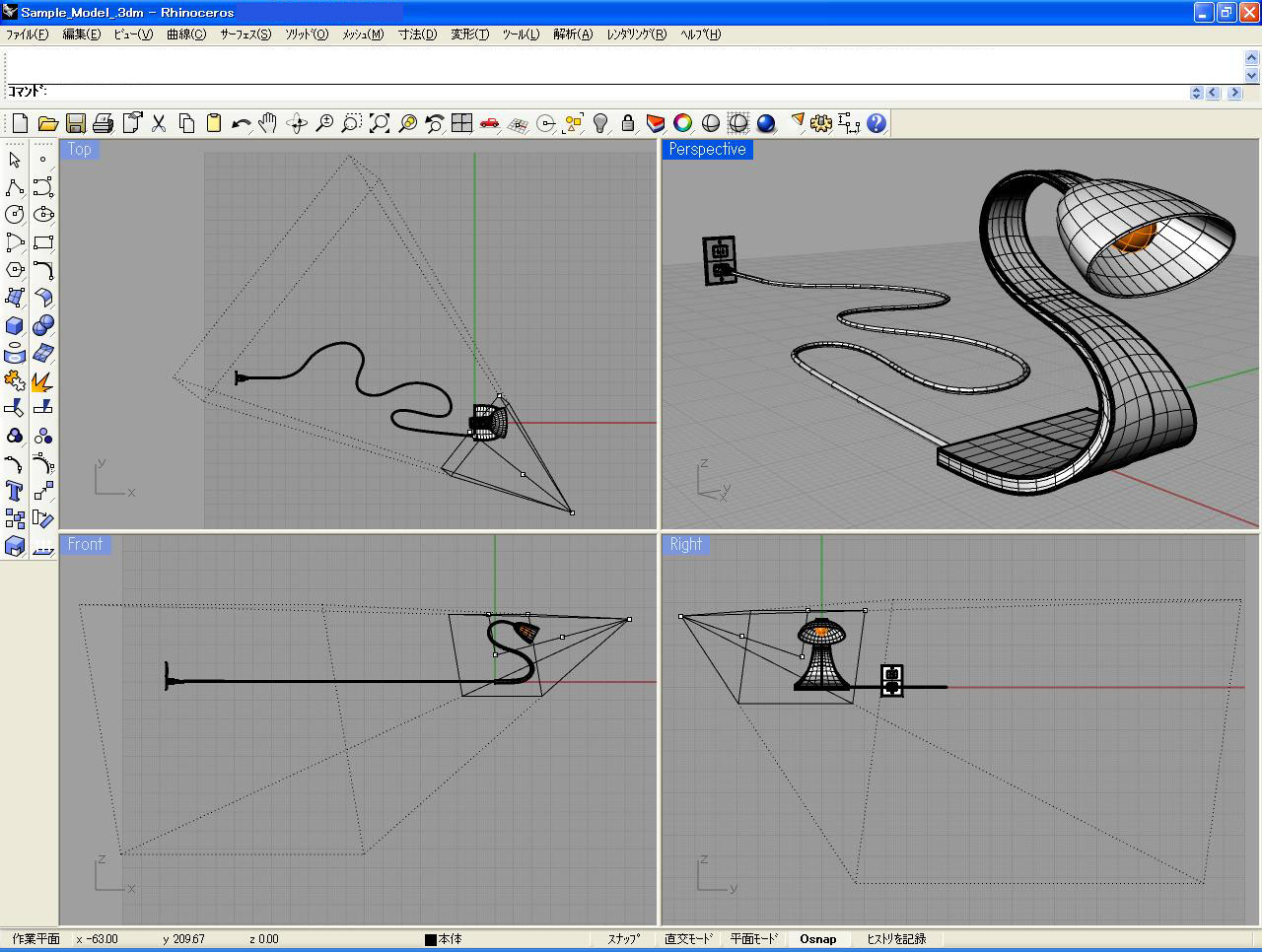
試しに、Perspectiveビュー上で「F6」キーを押してみると、
Top、Front、Rightビューにカメラが表示されました。 

これは、Perspectiveビュー用のカメラです。
ちなみに、カメラは選択したビューでは表示されず、
他のビューポート上に表示されます。

※カメラの複数表示はできません。
 他のビューポートのカメラを表示するときは、 
 現在表示しているビューカメラを非表示にした後、
 対象のビューポートのカメラを表示します。

Perspectiveビューを回転・移動・ズームしてみると、
その動きに合わせてTop、Front、Rightビューでカメラが動きます。

また、表示されているカメラをよ~く見ると、カメラ上に点が配置されています。
この点を直接クリックして、マウスの左クリックで点をドラッグすれば、
カメラの位置や、角度、レンズ長を変更できます。

↑
カメラ点をドラッグして特定の場所をズーム★


このように、ビューポートのカメラを直接を表示させて、
カメラの点を動かすことで様々なビュー操作が可能です。
モデルの特定の位置にカメラを合わせたい時などに便利ですね。

なお、カメラを使った詳細なビュー操作方法については、
Rhinocerosの開発元(マクニール社)ホームページで
紹介されていますので参考してみてください。

2012年2月3日金曜日

色々な方法でビューポートを操作 その1

ライノのビューポート(標準はTop/Front/Right/Perspectiveの4つ)で、 
モデルをいろんな位置や方向から見たいときは、
マウスの右ボタンを押したままビューポートをドラッグすれば、
Top/Front/Rightビューで移動、Perspectiveビューで回転操作が行えます。

また、モデルを拡大・縮小して見たいときは、マウスのスクロールホイールを
回転すれば各ビューポートのズーム操作が行えます。

そのほかに、キーボードの[Shift]キーと[Ctrl]キーを、
右ドラッグと組み合わせることでもビューを操作できます。

操作内容は以下のとおり。

■[Shift]キー+右ドラッグ 【Perspectiveビューを移動操作】

■[Ctrl]キー +右ドラッグ 【各ビューポートをズーム】

■[Shift]キー+[Ctrl]キー+右ドラッグ 【Top/Front/Rightビューで回転操作】

※Top/Front/Rightビューの回転表示を元の表示に戻すときは、
 ビューメニュー内の「ビューの設定」から対象のビュー名をクリック。
↑
クリックで拡大


2012年2月1日水曜日

ブログ開設の巻。


この度『
Rhinocerosを使うの巻』と題して、3Dサーフェスモデラーである

Rhinoceros4.0(ライノセラス = 通称ライノ)のブログを開設しました!

ブログでは、ライノの使い方や便利機能などを紹介していきます。
よろしくお願いいたします。

記念すべき第一回目の内容は「ライノセラスについて」です。


ライノは、自動車、家電製品、その他多くのプロダクトデザインをはじめ、
CG、建築といった幅広い分野で活用されている3Dモデリングに欠かせないソフト。

滑らかな自由曲線 / 自由曲面(サーフェス)により、様々な3D形状を
モデリングできます。 ※下の画像は簡単なグラスの作成例。

①まずは、自由曲線を描いて・・・


②サーフェスを作成して3次元化★


思いのままに曲線を描けるので、自由度の高いモデリングが行えます。
もちろん、線の長さや角度を拘束したり、座標入力による位置の指定といった
正確なモデリングも可能。

しかも、ライノの素晴らしいところは、充実のモデリング機能を搭載していながら、
他の3DCADと比べて価格がとてもリーズナブルな点です。

3DCAD
でお悩みの方はライノを選択肢にいれてみては如何でしょうか?
オススメです。

※ライノセラスは、アプリクラフト社(日本の総販売代理店)が取扱っており、
  
現在はバージョン4.0が販売されています。詳細については